 Vi tính Trường Nguyễn Long An
Sửa chữa máy tính, laptop tại Long An
Vi tính Trường Nguyễn Long An
Sửa chữa máy tính, laptop tại Long An
Vi tính Trường Nguyễn Long An
Sửa chữa máy tính, laptop tại Long An
Vi tính Trường Nguyễn Long An
Sửa chữa máy tính, laptop tại Long An


Chắc hẳn, hầu như tất cả trong số các bạn đều trải qua một lần hoảng sợ với lỗi màn hình xanh Blue Screen trên laptop hay PC chạy Windows. Và vấn đề này xuất hiện lần đầu ngày qua ngày khác, việc bạn sẽ làm là chửi thề, khởi động lại ít nhất là 10 phút.

Vậy làm cách nào để khắc phục lỗi màn hình xanh? Hãy cùng Vi tính Trường Nguyễn Long An đi tìm câu trả lời nhé!
Lỗi màn hình xanh (tên tiếng anh là: Blue Screen Of Death – BSOD) là một sự cố mà khi phần cứng với máy tính như: bộ nhớ RAM bị lỗi, HDD hoặc VGA không hoạt động, nguồn cung cấp điện bị lỗi hoặc thiết bị quá nóng. Hoặc nếu nhẹ hơn, trong một số trường hợp màn hình xanh là do driver thiết bị bị lỗi hoặc sai do các phần mềm độc hại xâm nhập trái phép.

Điều duy nhất mà bạn cần làm khi bị màn hình xanh BSOD là chờ đợi máy tính tự khởi động lại. Nếu thảm hại hơn, các dữ liệu trong chương trình mà bạn truy cập sẽ mất.
1. Phòng tránh bằng cách sử dụng phần mềm diệt virus để quét sạch chúng và malware trên hệ thống
Trước khi thực hiện các bước tiếp theo, bọn phải chắc chắn rằng bạn đã “dọn sạch” 100% virus và malware trên hệ thống, windows.
Sau khi bạn máy windows của bạn đã được dọn sạch, ban khởi động lại Windows lại và xem con lỗi BSOD không.
2. Thực hiện Clean Boot (khởi động sạch) để khắc phục lỗi
Cách thứ 2 đó là bạn nên vô hiệu hóa toàn bộ dịch vụ không chính chủ của Microsoft.
- Bạn nhấn tổ hợp phím Windows + R để mở cửa sổ lệnh Run.
- Nhập “msconfig” trên cửa sổ lệnh Run, rồi nhân Enter dể mở cửa ổ tiện ích System Configuration.

- Trên cửa sổ System Configuration, tại tab Services đánh tích chọn khung Hide all Microsoft services.

- Chọn nút Disable All để vô hiệu hóa tất cả các dịch vụ không phải của Microsoft đang chạy trên Windows Startup.
- Chọn OK để áp dụng thay đổi. Sau đó bạn khởi động máy tính.

Sau khi bạn hoàn thành các bước trên, nếu máy tính của bạn đã hoạt động bình thường trở lại
3. Gỡ bỏ cài đặt và cài lại Driver quan trọng của thiết bị
Dưới đây là 3 driver thường xuyên gây ra lỗi BSOD:
- Display Adapter Driver
- Wireless Adapter Driver
- Ethernet Adapter Driver
Lưu ý: Trong một số trường hợp, đặc biệt là Video Cards, tốt hơn hết bạn nên tải phiên bản cũ hơn và driver sẽ ổn định hơn trên ổ đĩa cứng.
4. Sử dụng System Restore để khôi phục về điểm lúc mới mua
Sau khi bạn thử hết toàn bộ các cách trên mà vẫn không khắc phục được thì cách cuối cùng đó là Restore lại máy.
- Bạn nhấn tổ hợp phím Windows + R để mở cửa sổ lệnh Run.
- Trên cửa số Run, bạn nhập “rstrui” rồi nhấp Enter, hoặc chọn OK để mở tiện ích System Restore.

- Trên màn hình đầu tiên bạn click chọn Next.
- Lựa chọn mục khôi mục, rồi bạn đánh tích chọn “Show more restore points” để chọn điểm khôi phục khác cũ hơn rồi click chọn Next.
- Thực hiện làm theo các bước trên,
- Chờ đợi cho tới khi quá trình khôi phục kết thúc.
- Nếu quá trình System Restore thành công, lỗi BSOD cũng sẽ biến mất.
Chúc các bạn thành công.
Những tin mới hơn
Những tin cũ hơn
 Giới thiệu các loại switch phổ biến nhất được sử dụng trên bàn phím cơ hiện nay
 SharpKeys - Thay đổi chức năng bàn phím
 GTA 5 - Grand Theft Auto V
 Devil May Cry 5 - Game nhập vai Nhật Bản đỉnh cao
 Mortal Kombat 11 – Game đối kháng gay cấn hấp dẫn cho PC
 Assassin’s Creed Origins - | Game hành động
 Efootball PES 2021 - Game bóng đá Nhật Bản đình đám
 Liên Minh Huyền Thoại - Game Online tuyệt vời
 EA Sports FIFA Online 4 - Game bóng đá Online hấp dẫn
 PHẦN MỀM CAMERA VÀ ĐẦU GHI
 4 dấu hiệu nhận biết quạt tản nhiệt khô dầu
 4 lỗi bàn phím laptop thường gặp và cách khắc phục tại nhà
 Hướng dẫn căn chỉnh trước khi in file Excel
 9 phím tắt filter trong Excel cực hữu ích không thể bỏ lỡ
 13 thủ thuật Excel cơ bản dân văn phòng, kế toán nên biết qua
 Làm gì khi Laptop bị vô nước, cách khắc phục nhanh hiệu quả nhất
 Download Itaxviewer Phần mềm hỗ trợ đọc và chuyển file xml sang pdf
 Phím Tắt Vào BIOS Và Boot Options Của Các Hãng Máy Tính
 Tải K Lite Codec Pack Full | Phần mềm nghe nhạc, xem phim trên máy tính mới nhất
 Download VLC Media Player . Phần mềm phát nhạc, xem phim mới nhất
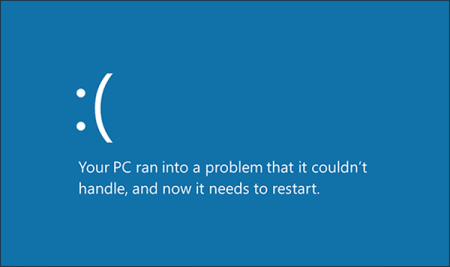 Cách xử lý và khắc phục lỗi “Màn hình xanh chết chóc” BSOD trên Windows
 Phần mềm điều khiển máy tính từ xa UltraViewer mới nhất
 Winrar-Phần mềm nén và giải nén mới nhất
 Microsoft Office 2003
 Khắc phục 11 Lỗi thường gặp ở Laptop
 Dịch vụ sửa chữa máy tính tận nơi
 Vì sao phải vệ sinh máy tính, laptop định kì?
 Microsoft Office 2013
 Tải Unikey 4.3 mới nhất | Bộ gõ tiếng Việt Win 10, Win 7
 Microsoft Office 2010
 Microsoft Office 2016
 Cách Tạo Biểu Đồ Gantt Trong Excel
 Hướng dẫn 3 bước để chuyển file CSV lỗi Tiếng Việt Sang File Excel hiển thị Được Tiếng Việt.
 3 Bước Sữa Lỗi Font Tiếng Việt Khi Mở File CSV Trong Excel Đơn Giản Nhất
 Tô Màu Cho Dòng Đang Nhập Dữ Liệu Trong Excel
 Cách sửa lỗi #VALUE! lỗi trong hàm SUMIFS, SUM(IF..), SUMPRODUCT
 Cách khắc phục lỗi Circular references warning!
 Cách Sửa Lỗi Kết Quả Trả Về #REF! Trong Excel
 Tính tổng theo điều kiện cả dòng và cột trong Excel
Devil May Cry 5 - Game nhập vai Nhật Bản đỉnh cao
GTA 5 - Grand Theft Auto V
Efootball PES 2021 - Game bóng đá Nhật Bản đình đám
Mortal Kombat 11 – Game đối kháng gay cấn hấp dẫn cho PC
Tính tổng theo điều kiện cả dòng và cột trong Excel
Devil May Cry 5 - Game nhập vai Nhật Bản đỉnh cao
GTA 5 - Grand Theft Auto V
Efootball PES 2021 - Game bóng đá Nhật Bản đình đám
Mortal Kombat 11 – Game đối kháng gay cấn hấp dẫn cho PC
 Dịch vụ sửa chữa cài đặt máy tính laptop tận nơi xã Hướng Thọ Phú Tân An Long An
SharpKeys - Thay đổi chức năng bàn phím
Assassin’s Creed Origins - | Game hành động
Liên Minh Huyền Thoại - Game Online tuyệt vời
EA Sports FIFA Online 4 - Game bóng đá Online hấp dẫn
Giới thiệu các loại switch phổ biến nhất được sử dụng trên bàn phím cơ hiện nay
GTA 5 - Grand Theft Auto V
Devil May Cry 5 - Game nhập vai Nhật Bản đỉnh cao
Mortal Kombat 11 – Game đối kháng gay cấn hấp dẫn cho PC
Assassin’s Creed Origins - | Game hành động
Efootball PES 2021 - Game bóng đá Nhật Bản đình đám
Liên Minh Huyền Thoại - Game Online tuyệt vời
EA Sports FIFA Online 4 - Game bóng đá Online hấp dẫn
Dịch vụ sửa chữa cài đặt máy tính laptop tận nơi xã Hướng Thọ Phú Tân An Long An
SharpKeys - Thay đổi chức năng bàn phím
Assassin’s Creed Origins - | Game hành động
Liên Minh Huyền Thoại - Game Online tuyệt vời
EA Sports FIFA Online 4 - Game bóng đá Online hấp dẫn
Giới thiệu các loại switch phổ biến nhất được sử dụng trên bàn phím cơ hiện nay
GTA 5 - Grand Theft Auto V
Devil May Cry 5 - Game nhập vai Nhật Bản đỉnh cao
Mortal Kombat 11 – Game đối kháng gay cấn hấp dẫn cho PC
Assassin’s Creed Origins - | Game hành động
Efootball PES 2021 - Game bóng đá Nhật Bản đình đám
Liên Minh Huyền Thoại - Game Online tuyệt vời
EA Sports FIFA Online 4 - Game bóng đá Online hấp dẫn